Pred zverejnením PowerPoint prezentácie pripravte samostatnú verejnú kópiu, odstráňte z nej údaje určené iba pre interné použitie a skontrolujte aj obsah mimo premietaných snímok. Samotné prehratie prezentácie nestačí. Microsoft upozorňuje, že skrytá snímka zostáva súčasťou súboru. Ak zdieľate PPTX, príjemca dostane aj túto snímku, hoci ju publikum počas vystúpenia nevidelo.
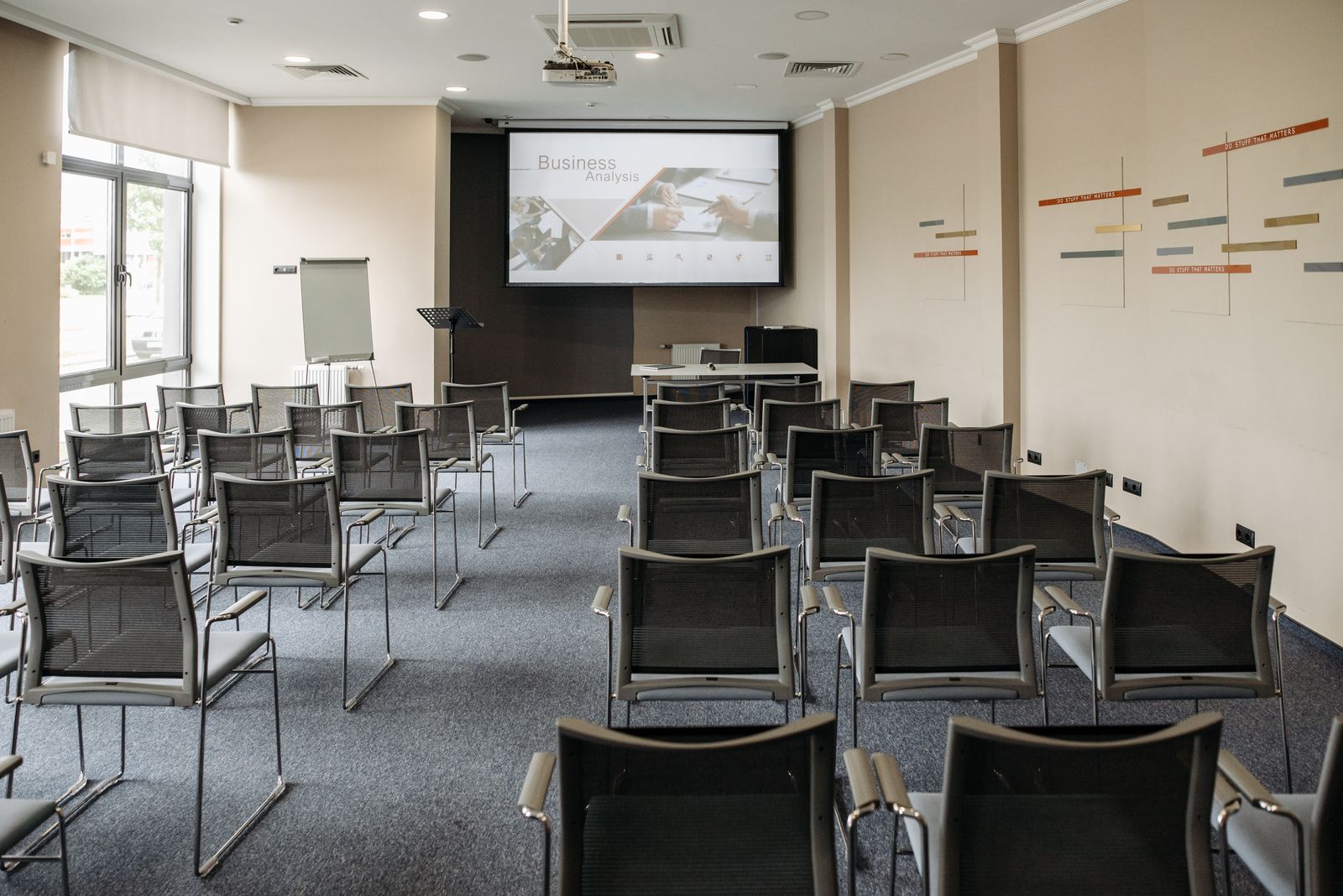
Ilustračná fotografia: Pavel Danilyuk / Pexels, licencia Pexels. Nezobrazuje konkrétne zasadnutie obce ani používateľa Anonymizeru.
Najprv určte, čo má verejnosť dostať
Rozhodnite, či potrebujete sprístupniť upraviteľnú prezentáciu, alebo postačí PDF s vybranými snímkami. Zároveň určte rozsah informácií, ktoré majú byť verejné. Technické čistenie súboru túto redakčnú a vecnú úvahu nenahradí. Meno na titulnej snímke môže byť zámerne verejné, zatiaľ čo telefón občana v pracovnom podklade na zverejnenie určený nie je.
Pri odovzdávaní si dohodnite jedného človeka, ktorý pripraví finálny súbor, a druhého, ktorý ho skontroluje. Jasne pomenujte verejnú verziu bez osobných údajov v názve. Predídete situácii, keď kolega na web nahrá pôvodnú prezentáciu len preto, že má podobný názov ako schválená kópia.
Postup kontroly prezentácie pred zverejnením
- Pracujte s kópiou. Originál ponechajte v internom úložisku s primeraným prístupom. Do verejnej kópie si preneste iba obsah, ktorý bol určený na publikovanie. Odstránené interné vysvetlenia nenahrádzajte odkazom na nezabezpečený pracovný priečinok.
- Prejdite všetky snímky v editore. Skontrolujte aj skryté snímky a rozhodnite, ktoré z verejnej kópie úplne odstránite. Podľa návodu Microsoftu skrytie mení správanie pri premietaní, nie prítomnosť snímky v prezentácii. Všímajte si mená v tabuľkách, fotografie listín a snímky obrazovky.
- Otvorte poznámky a komentáre. Čítajte ich pri každej snímke, aj keď sú samotné grafy a nadpisy v poriadku. Pri obrázkoch dokumentov kontrolujte obsah priblížením. Ak verejnosť nepotrebuje konkrétny prípad, nahraďte ho skutočne fiktívnym, jasne označeným príkladom alebo ho vynechajte.
- Spustite kontrolu dokumentu. V desktopovom PowerPointe pre Windows otvorte Súbor → Informácie → Skontrolovať výskyt problémov → Skontrolovať dokument. Vyberte kontrolované kategórie, prečítajte výsledky a odstráňte nepotrebné údaje. Microsoft opisuje kontrolu vlastností, komentárov, poznámok aj obsahu mimo snímok. Názvy ponúk sa môžu líšiť podľa jazyka a verzie.
- Overte export a súbor na webe. Pri PDF skontrolujte nastavený rozsah a druh výstupu. Možnosti exportu vo Windows umožňujú zahrnúť aj skryté snímky či vlastnosti dokumentu. Výsledné PDF otvorte samostatne, prejdite všetky strany a použite päť kontrol anonymizovaného PDF. Po nahratí stiahnite súbor z verejného odkazu a porovnajte ho so schválenou verziou.
Modelový príklad: prezentácia pre verejné stretnutie obce
Nasledujúca situácia je fiktívna. Zamestnanec obce pripraví prezentáciu o oprave chodníka. Na premietaných snímkach sú rozpočet a fotografie ulice. V poznámkach má súkromný kontakt na obyvateľa a jednu skrytú snímku s pracovným zoznamom podnetov. Kolega po stretnutí dostane pokyn zverejniť prezentáciu.
Pred nahratím pripravia verejnú kópiu, odstránia interný zoznam a poznámky, skontrolujú fotografie a vytvoria PDF len zo schválených snímok. Kontrolujú aj to, či text pri fotografii neumožňuje zbytočne priradiť podnet ku konkrétnemu obyvateľovi. Na web odovzdajú jediný overený súbor. Ak zároveň zverejňujú zápisnicu, posúdia ju samostatne podľa postupu kontroly zápisnice; čistá prezentácia neznamená čisté prílohy.
Čo automatická kontrola nevyrieši
Kontrola dokumentu nie je zárukou anonymizácie. Microsoft uvádza, že neodstráni obrázky vložené do poznámok a nezistí ani neodstráni animované objekty mimo snímky. Niektoré vložené súbory iba označí na ďalšie posúdenie. Tieto limity nástroja sú dôvodom na ručnú kontrolu. Pri tabuľkovom podklade pomôže aj návod na prípravu Excel tabuľky.
Ak si pri konkrétnom objekte neviete overiť obsah, nezverejňujte ho len na základe čistého náhľadu. Vyžiadajte si od autora samostatný verejný podklad. Tento postup rieši technickú prípravu súboru; neurčuje, ktoré informácie má obec povinnosť sprístupniť.
Časté otázky
Stačí skryť snímku s osobnými údajmi?
Nie. V PPTX zostáva uložená. Z verejnej kópie odstráňte snímku alebo jej nevhodný obsah a výsledok opäť overte.
Môžu sa poznámky objaviť vo výstupe?
Áno, záleží na zvolenom výstupe. Microsoft vysvetľuje, že tlač strán poznámok obsahuje snímku aj poznámky pod ňou. Preto vždy prečítajte hotový dokument.
Je samotný prevod do PDF anonymizáciou?
Nie. Export nenahrádza rozhodnutie, čo odstrániť, ani kontrolu výsledku. Citlivý údaj viditeľný na snímke treba vyriešiť pred publikovaním.
Zdroje