Pred zverejnením PDF otvorte panel komentárov, posúďte poznámky a odstráňte tie, ktoré do verejnej kópie nepatria. Súbor uložte a znovu skontrolujte. Zatvorený panel ani čistý vzhľad stránky nie sú dôkazom, že dokument už neobsahuje interné pripomienky. Kontrolujte aj údaje v samotnom texte a ďalších častiach PDF.
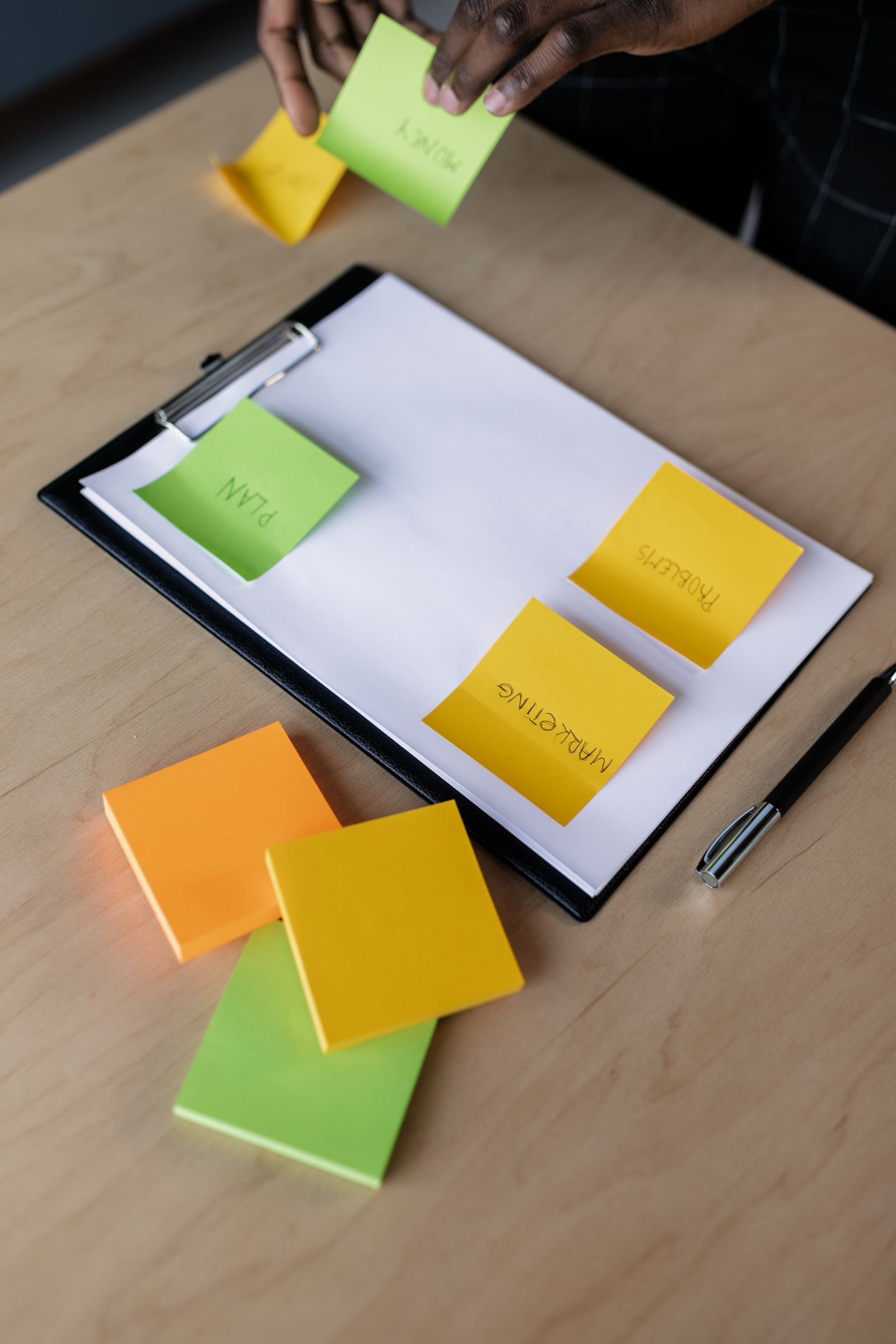
Ilustračná fotografia: Alena Darmel / Pexels, Pexels licencia umožňujúca komerčné použitie.
Prečo kontrolovať poznámky samostatne
Pripomienkovanie pomáha pri príprave dokumentu, ale pracovná diskusia nemusí byť určená verejnosti. Poznámka môže obsahovať telefónne číslo, meno žiadateľa alebo vysvetlenie, ktoré sa do schváleného textu nedostalo. Toto sú príklady možného obsahu, nie tvrdenie, že každý komentár predstavuje problém. Rozsah zverejnenia má posúdiť zodpovedná osoba podľa konkrétneho dokumentu.
Adobe vo svojom prehľade údajov na redakciu uvádza komentáre a značky ako samostatnú kategóriu vrátane pripojených súborov. Rozlišuje ich od viditeľného textu, metadát či formulárov. Preto odporúčame mať kontrolu komentárov ako osobitný bod pred odovzdaním dokumentu na web.
Praktický postup v piatich krokoch
1. Vyberte správnu pracovnú kópiu
Najprv si overte, ktorá verzia obsahuje schválený text. Pracujte s kópiou určenou na publikovanie a pôvodný dokument spravujte podľa pravidiel organizácie. Názov verejného súboru zvoľte vecne, bez zbytočného mena osoby. Nepovažujte názov „final“ za potvrdenie, že už niekto vykonal kontrolu.
2. Otvorte zoznam komentárov
Prezrite komentáre v nástroji, ktorý ich vie zobraziť a upravovať. Prejdite celý zoznam, jednotlivé poznámky aj odpovede. Ak používate filter, overte, že vám neskryje časť položiek. Pri pripomienke posudzujte jej obsah spolu s miestom, na ktoré odkazuje. Nezapisujte citlivé znenie do ďalšieho pomocného dokumentu len kvôli evidencii kontroly.
3. Odstráňte nepotrebné pripomienky
Podľa návodu Adobe na odstránenie komentára otvoríte PDF, v pravom paneli zvolíte Comment, vyberiete komentár a v jeho ponuke Options použijete Delete. Názvy sa môžu líšiť podľa jazykovej verzie. Ak položku nemožno odstrániť, overte oprávnenia alebo požiadajte pôvodcu o upravenú kópiu.
Odstránenie poznámky nerieši rovnaký údaj napísaný na stránke. Ak komentár iba upozorňuje na citlivé miesto, musí nasledovať aj úprava príslušného obsahu. Rozdiel medzi prekrytím a odstránením vysvetľuje článok Prečo čierny obdĺžnik v PDF nestačí.
4. Skontrolujte aj skrytý obsah a uložte výsledok
Pri širšej kontrole môžete použiť nástroj na odstránenie skrytých informácií. Adobe opisuje sanitizáciu v Acrobate Pro cez All tools, Redact a PDF a Sanitize document. Ponúka odstránenie všetkých alebo vybraných kategórií; výsledok treba uložiť. Pred potvrdením si prečítajte rozsah zásahu, aby ste vedeli, ktoré súčasti dokumentu odstránite.
Nezamieňajte kontrolu komentárov s kontrolou celého PDF. Osobitne preverte metadáta a skryté údaje. Ak poznámka obsahuje pripojený súbor, posúďte aj tento obsah; samotná kontrola viditeľných strán ho nemusí pokryť.
5. Overte verejnú kópiu
Uložené PDF zatvorte a znovu otvorte. Prezrite panel komentárov, stránky a výsledok vykonaných úprav. Po nahratí na web stiahnite dokument cez odkaz dostupný návštevníkom a skontrolujte práve túto kópiu. Tak zachytíte aj omyl pri výbere súboru. Pomôže postup overenia anonymizovaného PDF.
Modelový príklad z obce
Fiktívna obec pripravuje podklad na zverejnenie. Schválený text neobsahuje súkromný kontakt žiadateľa, ale v poznámke zostala požiadavka zavolať mu aj s telefónnym číslom. Pracovníčka odstráni internú pripomienku, uloží verejnú kópiu a po nahratí ju kolega znovu otvorí. Ide o modelovú situáciu, nie o skúsenosť konkrétneho klienta.
Limity kontroly
Prázdny zoznam komentárov nepotvrdzuje úplnú anonymizáciu. Poznámka už môže byť súčasťou obrázka alebo textu stránky; vtedy ju treba posúdiť ako obsah stránky. Dostupné úpravy závisia od programu a súboru. Automatická detekcia nenahrádza finálnu ľudskú kontrolu ani rozhodnutie, čo sa má zverejniť.
Časté otázky
Stačí zavrieť panel komentárov?
Nie. Zatvorenie panela mení zobrazenie. Na odstránenie obsahu použite príslušnú funkciu a uložený výsledok overte.
Musím vymazať každý komentár?
Nie automaticky. Posúďte účel verejnej kópie. Interné pripomienky, ktoré do nej nepatria, odstráňte; potrebný verejný obsah skontrolujte rovnako ako text dokumentu.
Je kontrola vo webovom náhľade dostatočná?
Ak náhľad neposkytuje potrebné panely, stiahnite súbor a otvorte ho vo vhodnom PDF nástroji. Kontrolujte súbor, ktorý skutočne dostane návštevník.
Zdroje